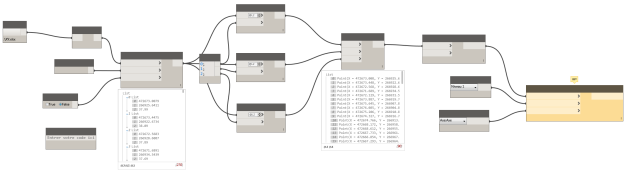
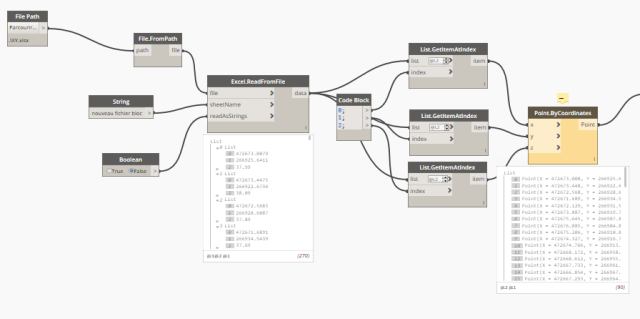
Un petit problème sur ton fichier joint, il est mal passé..
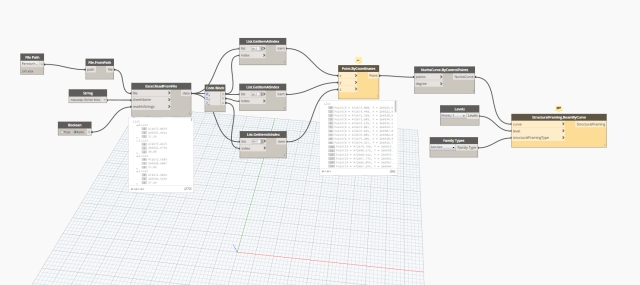
Polyligne depuis excel vers Dynamo puis vers Revit ?
francis ROUSSET
2 novembre 2017
10.82K
User comments
No reviews yet
francis ROUSSET
·
Bonsoir,
Je n'arrive toujours pas à faire apparaître mes points dans mon fichier REVIT.
Je mets mes fichiers dans ce post, si quelqu'un peut jeter un oeil ou m'aiguiller au vue de mes fichiers,
Merci d'avance
[attachment]Downloads.zip[/attachment]
Je n'arrive toujours pas à faire apparaître mes points dans mon fichier REVIT.
Je mets mes fichiers dans ce post, si quelqu'un peut jeter un oeil ou m'aiguiller au vue de mes fichiers,
Merci d'avance
[attachment]Downloads.zip[/attachment]
francis ROUSSET
·
Bonsoir,
Désolé, je ne sais ce qu'il s'est passé j'ai fais l'opé via dynamo. Je remets une capture d'écran
On voit rien sur ton screen...
francis ROUSSET
·
Je suis arrivé à refaire ton exemple mais je pense que j'utilise la mauvaise commande pour relier mes points.
francis ROUSSET
·
Ha ok je pensais que vecteur etait synonyme de trait comme sous autocad. je vais modifier le code dynamo.
Des vecteurs non ! utilise le composant Point.ByCoordinates comme sur l'exemple fourni
francis ROUSSET
·
Je voudrais obtenir en résultat final une ligne représentant mon fil d'eau afin de faire une extrusion par chemin de mon tunnel
francis ROUSSET
·
Oui mais ils devraient s'afficher nan ?
Comme dis précédemment, tu as crée des vecteurs et non des points...
francis ROUSSET
·
Re-Bonjour,
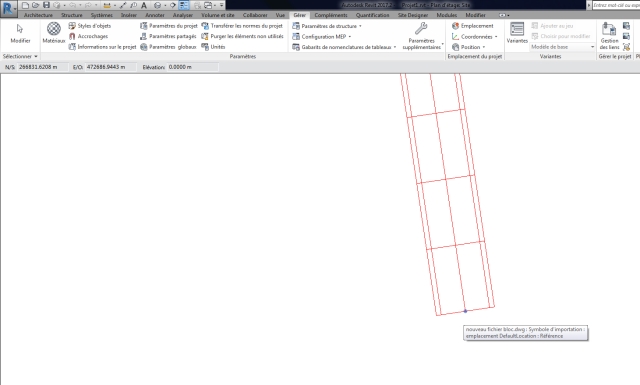
Bon j'avance, j'ai calé mon projet dans revit (cf copie écran XY Ok). Quand je fais exécuter dans Dynamo je n'ai pas d'erreur mais rien ne s'affiche dans mon projet ni dans la fenêtre d'aperçy dynamo. Je pense qu'il me manque une fonction
le fichier excel est composée de ligne et de cellule, un tableau donc
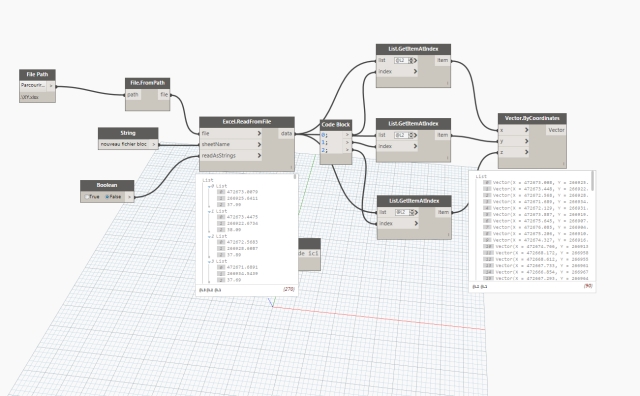
Le nœud Excel.ReadFromFile lis dans l'ordre ligne puis colonne, il crée donc un arbre avec une liste par ligne
donc chaque liste comprend, ici , 3 valeurs donc 3 item X, Y et Z
Le noeud List.GetItem.AtIndex récupère l'item 0: X, l'item 1: Y et l'item 2: Z
Attention tu as crée des vecteur et non des points !!!
Le nœud Excel.ReadFromFile lis dans l'ordre ligne puis colonne, il crée donc un arbre avec une liste par ligne
donc chaque liste comprend, ici , 3 valeurs donc 3 item X, Y et Z
Le noeud List.GetItem.AtIndex récupère l'item 0: X, l'item 1: Y et l'item 2: Z
Attention tu as crée des vecteur et non des points !!!
francis ROUSSET
·
Merci pour ta réponse, la première partie de ta réponse j'ai réussi à la faire en début de matinée (en cherchant après avoir posé ma question). Le reste c'est ok.
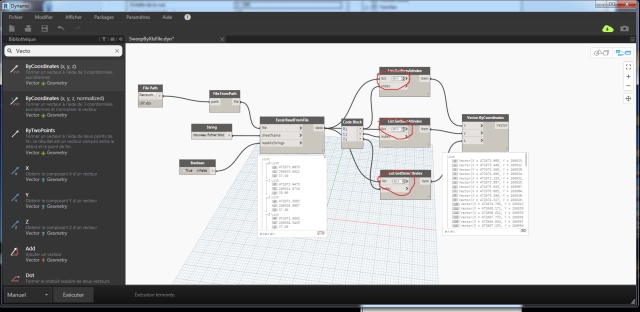
Je voudrais savoir ce que gère ce qui concerne "List" (entouré en rouge sur la capture d'écran). J'ai changé la valeur et je n'arrive pas à comprendre la logique de fonctionnement
Dans le paramètre SheetName du noeud Excel.ReadFromFile il faut que tu ajoute un string avec le nom de ta feuille, ici nouveau fichier bloc
Puis sur le List.GetItemAtIndex il faut que tu utilises les niveaux pour obtenir X, Y et Z à partir de l'index 0,1 et 2
Après attention aux coordonnées, ici elles sont hors limite. Il faut d'abord que tu gère un système de coordonnée Projet.
Dans ton fichier AutoCAD, symbolise un axe X et Y proche de ton dessin et si possible représentatif afin de gérer un système de coordonnée projet. une fois symbolisé fais un wbloc de la symbolisation
Importe les coordonnée depuis Revit
Et quand tu exporte tes coordonnée, fais un scu à cet endroit spécifique afin d'obtenir des coordonnées relatives.
Une partie des manipulations sont illustrées dans ces vidéos (ne prend pas en compte les manip sur le nuage de points):
Positionnement AutoCAD
Emplacement du projet
Puis sur le List.GetItemAtIndex il faut que tu utilises les niveaux pour obtenir X, Y et Z à partir de l'index 0,1 et 2
Après attention aux coordonnées, ici elles sont hors limite. Il faut d'abord que tu gère un système de coordonnée Projet.
Dans ton fichier AutoCAD, symbolise un axe X et Y proche de ton dessin et si possible représentatif afin de gérer un système de coordonnée projet. une fois symbolisé fais un wbloc de la symbolisation
Importe les coordonnée depuis Revit
Et quand tu exporte tes coordonnée, fais un scu à cet endroit spécifique afin d'obtenir des coordonnées relatives.
Une partie des manipulations sont illustrées dans ces vidéos (ne prend pas en compte les manip sur le nuage de points):
Positionnement AutoCAD
Emplacement du projet
Dans le paramètre SheetName du noeud Excel.ReadFromFile il faut que tu ajoute un string avec le nom de ta feuille, ici [i]nouveau fichier bloc[/i]
Puis sur le List.GetItemAtIndex il faut que tu utilises les niveaux pour obtenir X, Y et Z à partir de l'index 0,1 et 2
[img]http://www.casimages.com/i/171103100841685525.png.html[/img]
Après attention aux coordonnées, ici elles sont hors limite. Il faut d'abord que tu gère un système de coordonnée Projet.
Dans ton fichier AutoCAD, symbolise un axe X et Y proche de ton dessin et si possible représentatif afin de gérer un système de coordonnée projet. une fois symbolisé fais un wbloc de la symbolisation
Importe les coordonnée depuis Revit
Et quand tu exporte tes coordonnée, fais un scu à cet endroit spécifique afin d'obtenir des coordonnées relatives.
Une partie des manipulations sont illustrées dans ces vidéos (ne prend pas en compte les manip sur le nuage de points):
[url=https://knowledge.autodesk.com/fr/support/autocad/learn-explore/caas/screencast/Main/Details/8d633c87-f68f-4c04-9aff-4751ff62d5b0.html]Title[/url]Positionnement AutoCAD
[url=https://knowledge.autodesk.com/fr/support/revit-products/learn-explore/caas/screencast/Main/Details/62c89ea6-2e18-44a7-97d9-acdd6066e9f2.html]Title[/url]Emplacement du projet
francis ROUSSET
·
Je coince un peu j'ai réussi à extraire mes données depuis autocad vers excel, puis à modifier le chemin d'accès au fichier source, et à rajouter la valeur Z dans le champs de recherche dans dynamo mais j'obtiens un message d'erreur dans Dynamo ?.
Je joins le fichier excel et dynamo modifié.
Merci pour vos réponses.
XY.zip
Je joins le fichier excel et dynamo modifié.
Merci pour vos réponses.
XY.zip
Rejoindre la discussion
- Téléchargement
-
Télécharger le fichier attaché
francis ROUSSET
·
Oui pas de problèmes. Il faut que je récupère mes "Z" tous les 3m depuis mon profil en long, que j'insère ces points sur ma mue en plan et que j'extraie ces points sous forme d'un fichier excel. Après je peux attaquer le fichier Dynamo.
Encore merci pour ta réponse rapide.
Fais des test, et reviens nous voir !
francis ROUSSET
·
Merci,
Je vais regarder comment cela fonctionne pour essayer de comprendre le fonctionnement des fichiers Dynamo. J'ajouterai une colonne pour le Z.
Voici un exemple simple à transposer selon tes besoins.
N’hésite pas si tu as d'autres questions....
Rejoindre la discussion
- Téléchargement
-
Télécharger le fichier attaché