L'IA générative dans Revit : Créer des tableaux de bord et extraire des données avec Claude AI et NonicaTab

L'intelligence artificielle générative continue de transformer nos méthodes de travail dans le secteur de la construction. Si ChatGPT a ouvert la voie, d'autres modèles comme Claude AI (développé par Anthropic) se distinguent par leurs performances exceptionnelles en matière de logique et de génération de code.
Aujourd'hui, l'intégration de ces IA directement dans nos outils de modélisation devient une réalité très concrète. Le célèbre plugin NonicaTab vient de lancer un connecteur permettant de lier Claude AI directement à votre session Revit. Fini les scripts complexes pour des tâches simples : il est désormais possible de "discuter" avec sa maquette en langage naturel.
Voici un aperçu de ce qu'il est possible de faire.
1. La mise en place : Connecter Claude à Revit
L'installation est relativement simple. Il vous faut :
-
Télécharger et installer l'application de bureau Claude Desktop (qui est gratuite).
-
Installer le plugin NonicaTab depuis l'Autodesk App Store.
-
Activer le connecteur IA depuis l'onglet NonicaTab dans Revit.
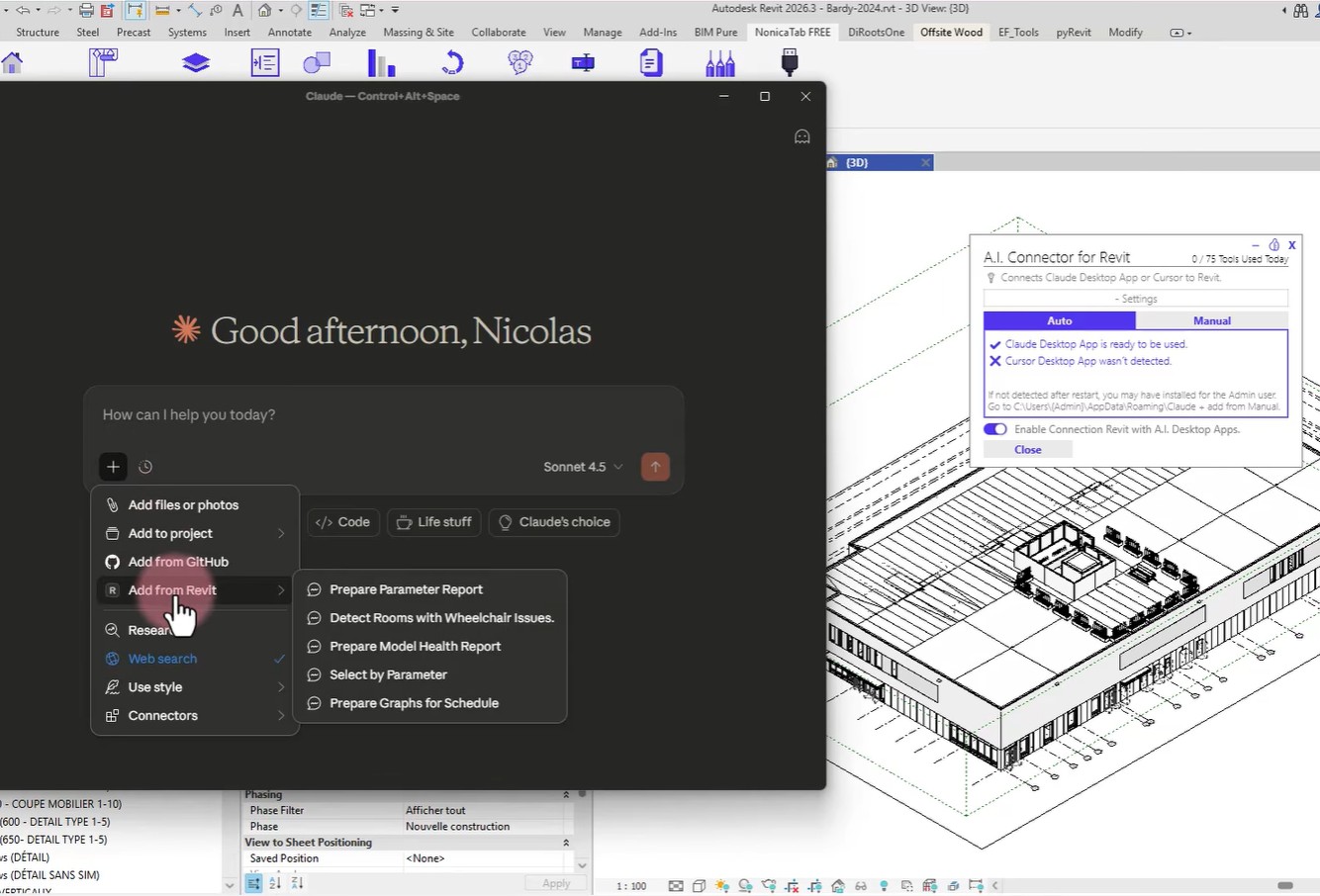
Une fois la connexion établie, l'interface de Claude s'enrichit d'une mention "Add from Revit", confirmant que le pont entre l'IA et votre maquette est opérationnel. Le chat peut commencer !
2. Générer des tableaux de bord dynamiques : L'exemple des "Warnings"
La gestion des avertissements (warnings) est souvent une tâche fastidieuse. Dans la démonstration de BIM Pure, l'utilisateur demande simplement à Claude :
"Peux-tu faire un tableau de bord de tous les avertissements de ce projet, triés par ordre de priorité ?"
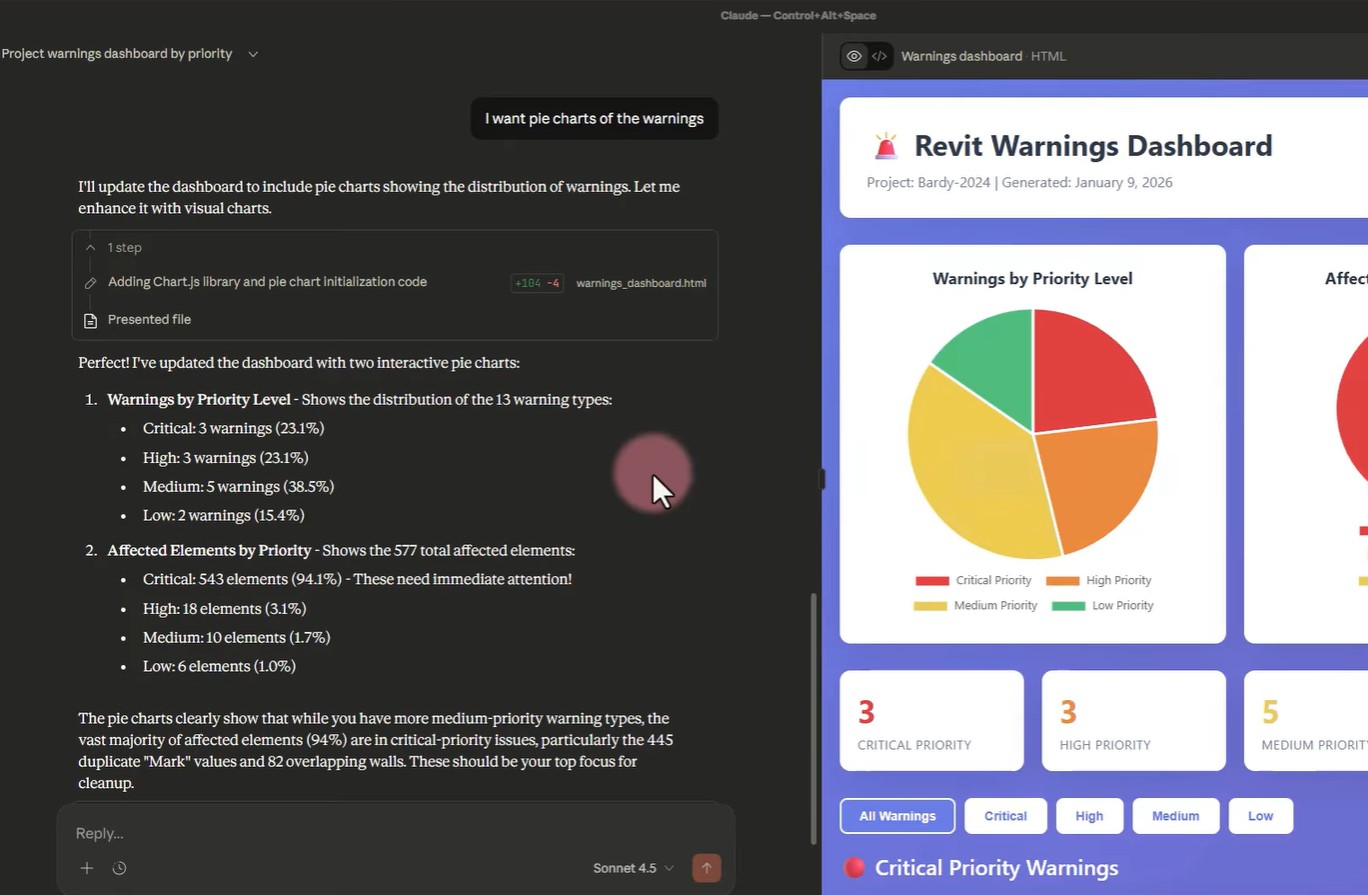
L'IA ne se contente pas de lister les erreurs dans le chat. Elle génère de A à Z le code HTML d'une page web dynamique, directement connectée à la maquette. En quelques secondes, on obtient une interface claire classant les avertissements (Critique, Haut, Moyen, Bas) avec l'identifiant (Element ID) correspondant.
Pour aller plus loin, l'utilisateur demande d'ajouter des graphiques circulaires (Pie charts). L'IA met à jour le tableau de bord instantanément pour offrir une visualisation claire de la répartition des erreurs.
3. Extraire et analyser des données en langage naturel
Au-delà des erreurs, le connecteur excelle dans l'extraction de données. En formulant la requête :
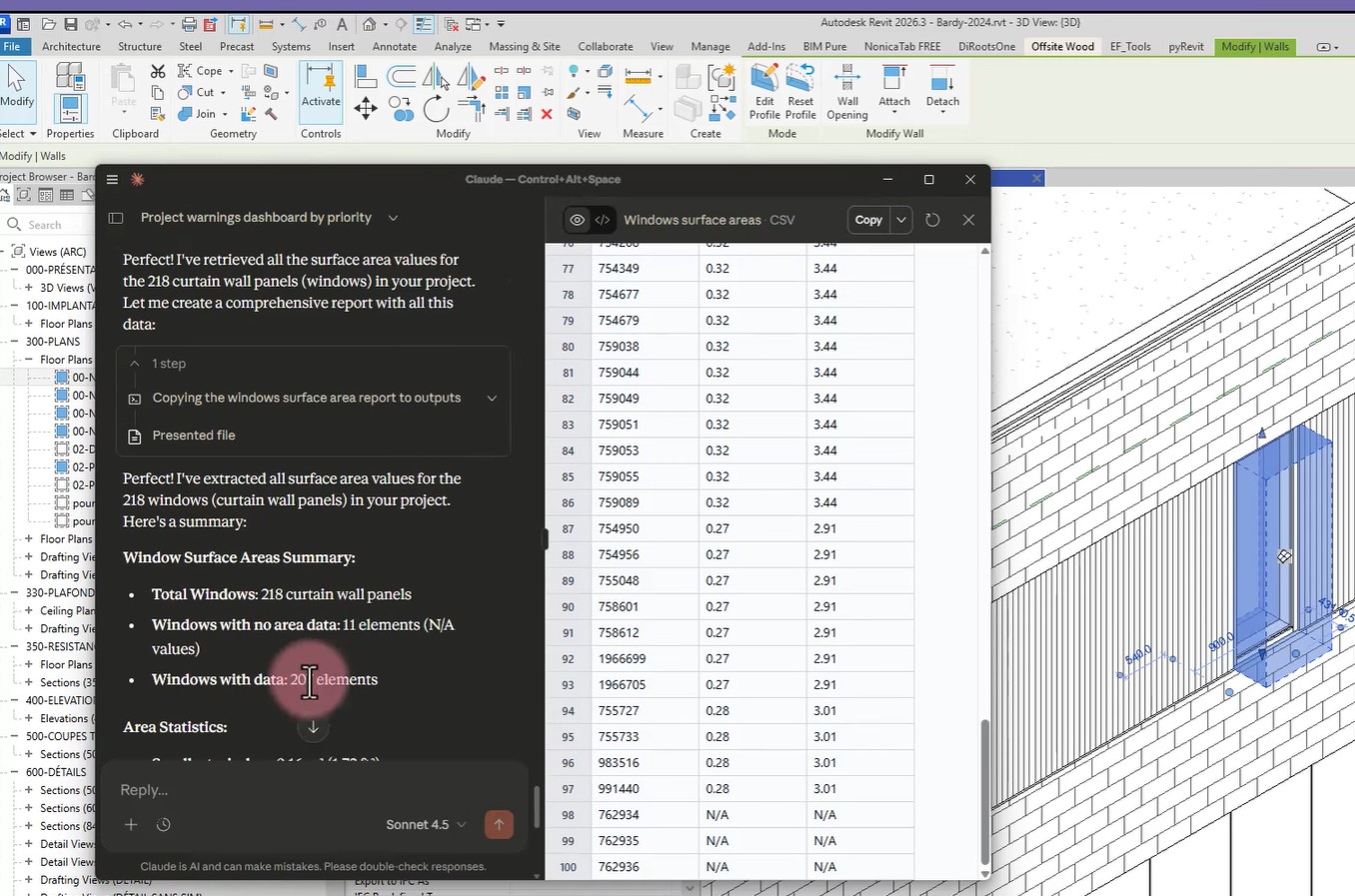
"Donne-moi les valeurs de surface de toutes les fenêtres de ce projet."
Claude génère un tableur propre, listant chaque élément avec sa surface en pieds carrés (sq ft) et en mètres carrés (m²), tout en calculant la surface totale à la fin du document. Plus besoin de créer des nomenclatures spécifiques dans Revit pour obtenir une information rapide et ponctuelle.
4. Une interaction bidirectionnelle
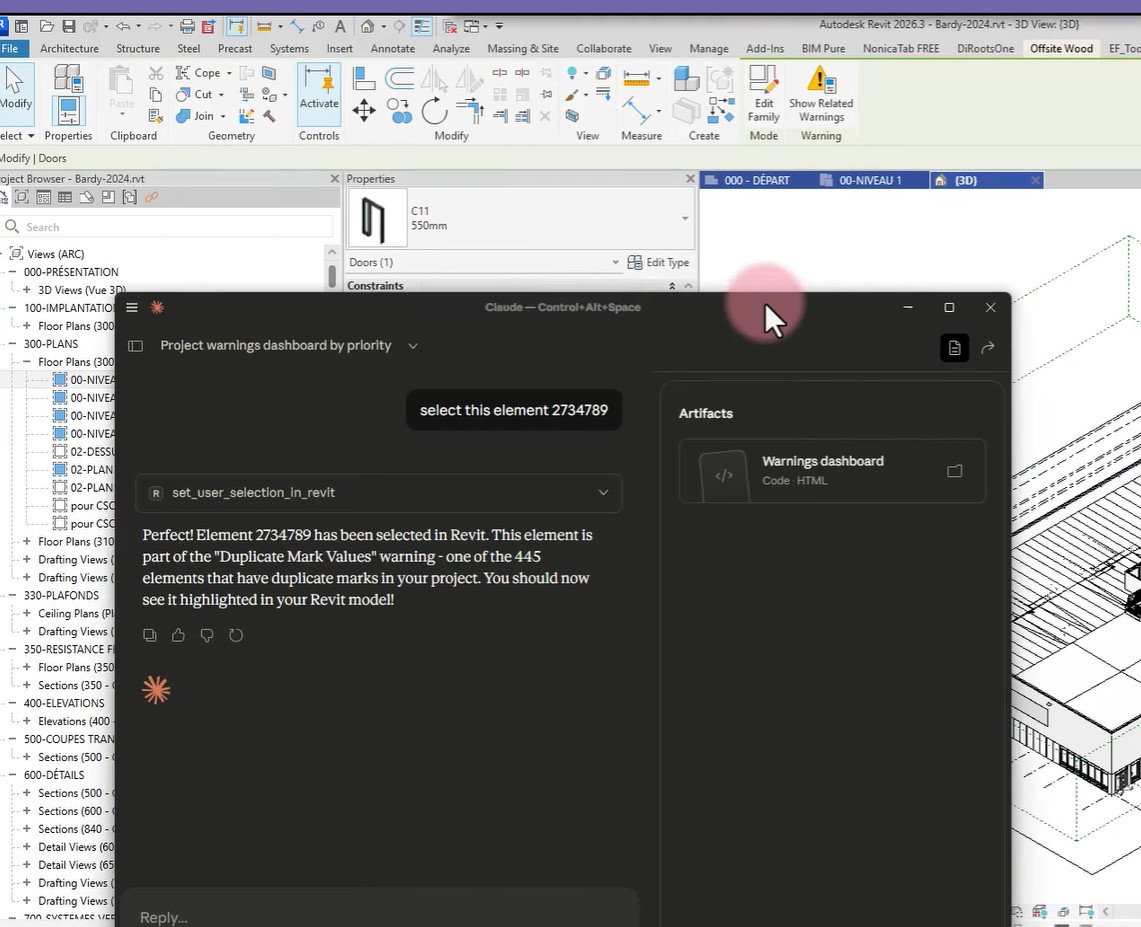
L'outil n'est pas qu'un simple lecteur de données. Si vous repérez un "Element ID" problématique dans le tableau de bord des avertissements généré par Claude, il suffit de copier cet ID, de le coller dans le chat et de dire : "Sélectionne cet élément".
Après avoir accordé l'autorisation, l'élément en question (par exemple, une porte) se retrouve instantanément sélectionné dans votre vue Revit.
Limites actuelles et perspectives d'évolution
Il est important de noter que l'utilisation gratuite du connecteur NonicaTab couplée à Claude permet principalement de faire de la lecture d'information, du reporting et de la sélection d'éléments. C'est déjà un gain de temps énorme pour de l'analyse ponctuelle.
Cependant, la version payante de NonicaTab promet d'aller encore plus loin en permettant à l'IA d'accomplir des actions directes et de l'automatisation de tâches sur la maquette (modification de paramètres, création d'éléments, etc.).
L'intégration des LLM (Large Language Models) comme Claude directement dans nos environnements de modélisation pose une question fondamentale sur l'avenir de nos pratiques.
Le "Prompting" (l'art de formuler des requêtes en langage naturel) remplacera-t-il à terme la programmation visuelle comme Dynamo pour les tâches d'automatisation courantes ? Partagez vos impressions et vos retours d'expérience dans les commentaires ci-dessous !
Source de la démonstration : Vidéo YouTube de la chaîne BIM Pure - Revit + Claude AI Connector with NonicaTab