Accéder au contenu principal

Le guide et le média de l'écosystème construction numérique et BIM

Espace membre

Création d'une famille de mur dans Revit

‹ Retour à Création d'une famille de mur dans Revit
VR Vivien Roy
23 mars 2017
15.87K

Commentaires des utilisateurs

Aucun avis pour le moment
AM Antonio MEIRELES
·
De rien.
VR Vivien Roy
·
Merci pour ton aide Antonio :D
AM Antonio MEIRELES
·
C'est la méthode BIM chaque mur, chaque élément a ça catégorie son emplacement, dans cette méthode on ne dessine pas, on construis virtuellement.
VR Vivien Roy
·
Bon j'ai fini par trouver la source du problème. Le logiciel considère une mur extérieur différemment d'un intérieur, pour un mur conçu en 3 couches dans les 2 cas, il ne fera pas apparaître le détail pour un mur extérieur contrairement au mur intérieur.
En revanche en vue 3D les deux sont similaires, c'est à dire pas de détails des couches. on aura le détail lors de coupe ou de vue en plan. Aussi pour la 3D, on peut revenir à l'astuce avec l'outil "Créer des éléments"
AM Antonio MEIRELES
·
C'est vrais que sur la perspective on vois que les contours, pour voir les couches et les couleurs il faut couper l’élément, faire une zone de coupe, par exemple, pour couper l'élément dans la vertical et horizontal, comme tu peux voire sur mon exemple.
Rien n'ais parfait.
VR Vivien Roy
·
Je précise que j'ai même essayer de modifier l'apparence. C'est probablement une option d'affichage à régler ... Mais laquelle ? ^^'
AM Antonio MEIRELES
·
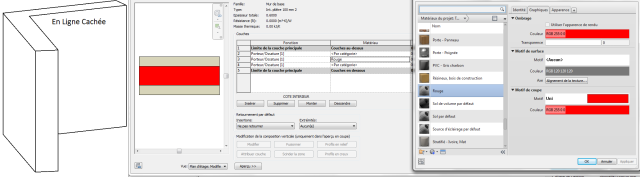
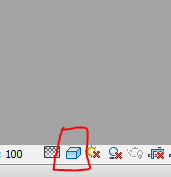
Et portant mes images ont été fait en mode ligne cachée
VR Vivien Roy
·
Aucune couleur ne s'affiche en ligne cachée malgré cette astuce ... ^^'
AM Antonio MEIRELES
·
J'ai trouvé une autre solution que pourra régler ton problème, que consiste à:
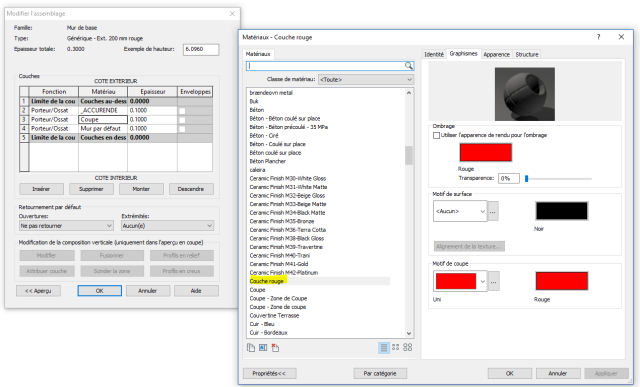
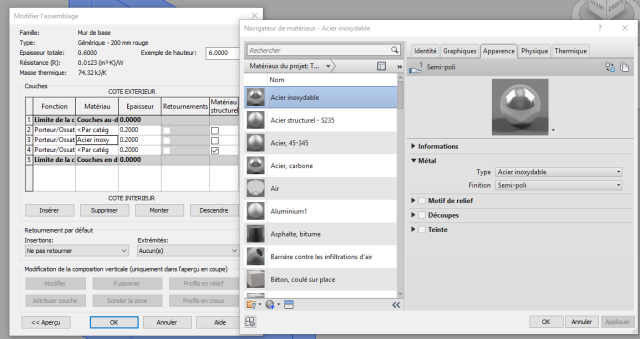
Créer un nouveau matériau, je l'ai donne le nom "couche rouge", comme exemple, à ce nouveau matériau tu choisi la colleur pour le motif de coup et Ombrage, la couleur sera attribué seulement à ce matériau.
Comme ça tu peu même avoir la couleur en mode "Ligne Cachée" et t'a même pas besoin d'utiliser "Créer des éléments"
AM Antonio MEIRELES
·
La ça change tout c'est pour ça qu'il faut toujours connaitre le but.
"Créer des éléments" c'est un icone que permette de représenter les différents couches séparément, je ne l'utilise presque jamais, c'est une façon de faire apparaître les différents couches en perspective si on veut pas coupé l’élément.
Ce qu'il te faut c'est un "motif de remplissage" de couleur rouge et ça je n'ai jamais fais, il faudra créer un motif de remplissage du genre "Uni" mais en rouge, si tu change la couleur "Uni" tout les motifs changent en rouge
Il doit avoir un moyen de créer un Uni de couleur rouge, mais je ne connais pas, en faisant ça tu peut même utiliser la couche rouge en mode "Ligne Cachée".
Si j'ai du temps, je ferais quelques recherches pour voir comment faire et je te ferais signe.
VR Vivien Roy
·
J'ai finis par réussir en bidouillant. Il devait y avoir un bug qui me créer ce vide ...
Bref, je te remercie infiniment et te souhaite un bon week end !
Peut être nous verrons nous au BIM World ;-)
AM Antonio MEIRELES
·
Il n'y a pas de méthode spécial, tu crées deux mus différents après avec la jonction de murs tu choisi la concordance que tu veux.
VR Vivien Roy
·
C'est exactement ce que j'attends, comment as tu réussi ? Par assemblage ou par ta méthode ?
AM Antonio MEIRELES
·
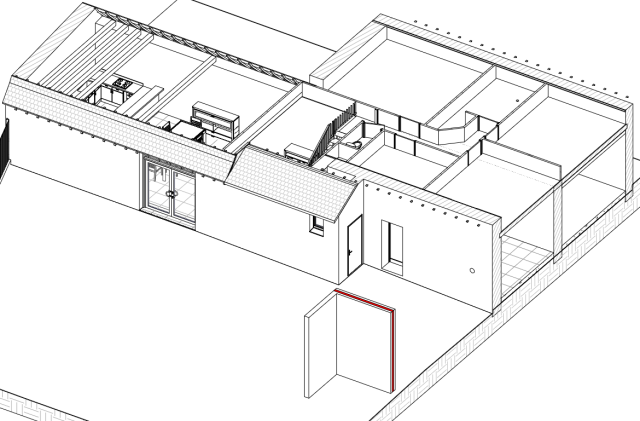
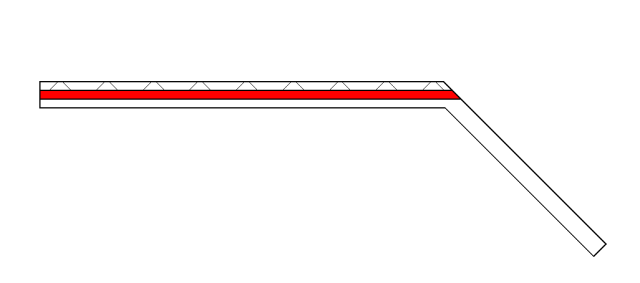
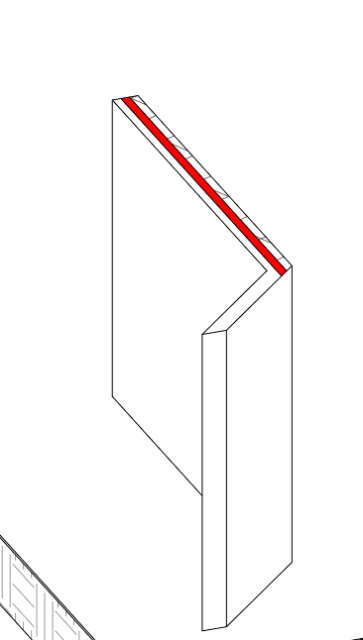
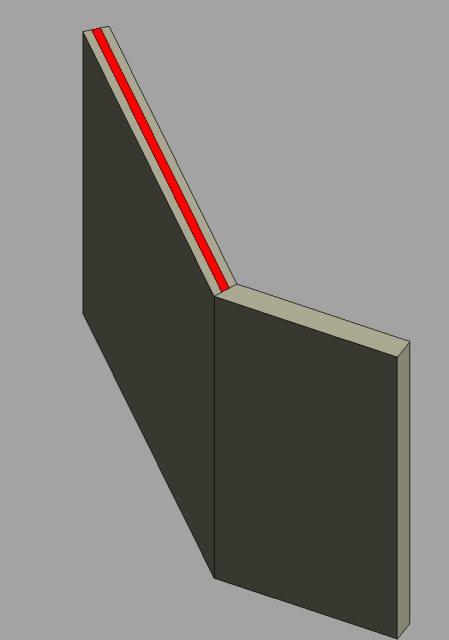
Voici en plan et perspective, est-ce le résultat que tu attend?
je pourrais mieux te répondre si je savais quel est ton but.
VR Vivien Roy
·
Je me suis mal exprimé, désolé Antonio.
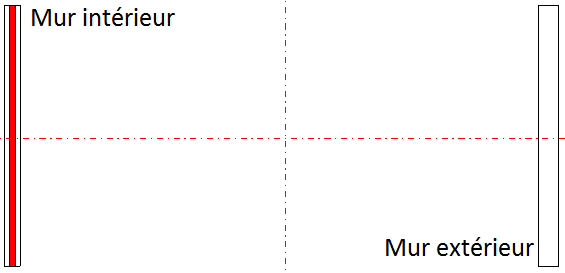
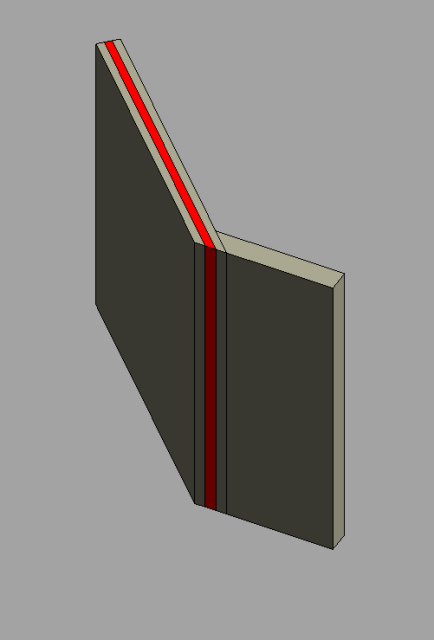
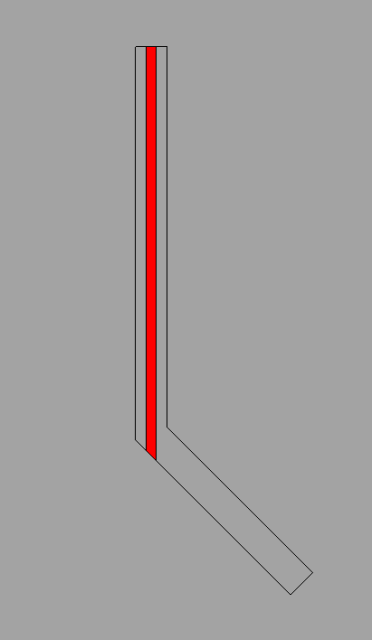
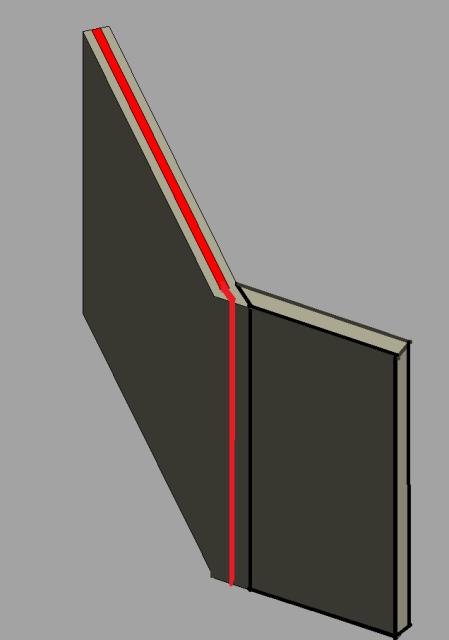
Je veux que la partie rouge continue (projeter sur le second), étant donné que je suis pas sur d'être parfaitement clair j'ai repris ton exemple sur paint.
En espérant que tu visualiseras mieux ce que je voulais te dire ^^'
AM Antonio MEIRELES
·
J'ai essayé et j'arrive au résulta que tu vois, dans la jonction de murs il faut que tu sélectionne Onglet ou About pas Droit, c'est peut être ça ton souci.
Si non en mode plan tu sélectionne un des murs et tu clic sur la petit bulle qu’apparaît au milieux jusque à que tu ai la bonne concordance.
VR Vivien Roy
·
Une dernière question et je n'abuse plus de ton potentiel ^^'

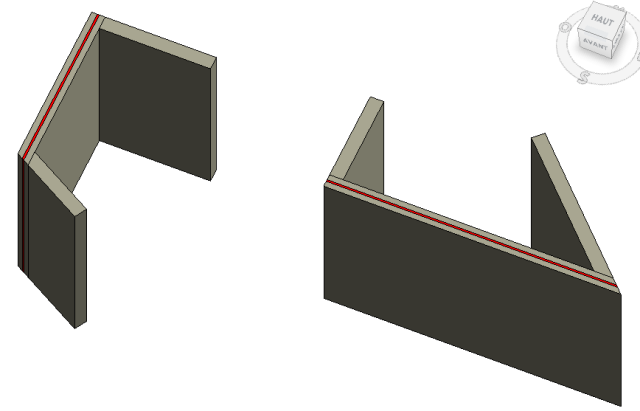
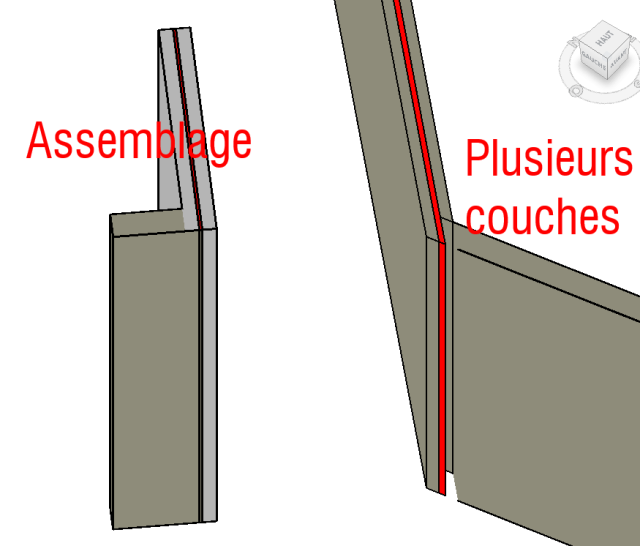
Dans l'image ci-jointe, à droite avec la méthode sur laquelle on a travaillé aujourd'hui, j'obtiens ceci. Or j'aimerai un résultat lors de coins de murs équivalent à celui de l'assemblage, à comprendre sans creux entre la partie rouge et le mur adjacent.

J'ai essayé de joué avec l'option jonction de mur, c'est le "meilleur" résultat obtenu pour que la partie centrale & rouge le bout du mur (contrainte).

Bref, as tu une idée ? J'imagine que si tu connais ce procédé, tu dois savoir en régler les problèmes en découlant non ? ^^'
AM Antonio MEIRELES
·
Content de t'avoir dépanner, sachant que le logiciel à toujours raison.
VR Vivien Roy
·
J'étais bel et bien en réaliste, donc une fois l'apparence modifié en rouge tout colle !
Je te remercie vraiment pour ta patience et tes images qui m'ont permis de bien comprendre ! :D
AM Antonio MEIRELES
·
Je sais pas quoi te dire, je viens d’essayer en version 2017 et ça marche, a-tu sélectionné ombré dans les options d'affichage, si tu est en mode réaliste il faut aussi changer apparence à côte de graphiques
La lettre HEXABIM

Les outils qui comptent, tous les 15 jours.

Nouveautés utiles, un comparatif, un retour d'expérience. Désinscription en un clic.

Newsletter
Newsletter